

Anular un documento enviado
Abre el documento y pulsa Anular documento. Escribe el motivo y confirma. El documento pasa a Cancelado, los enlaces dejan de funcionar y se notifica a los firmantes. Esta acción no se puede deshacer.
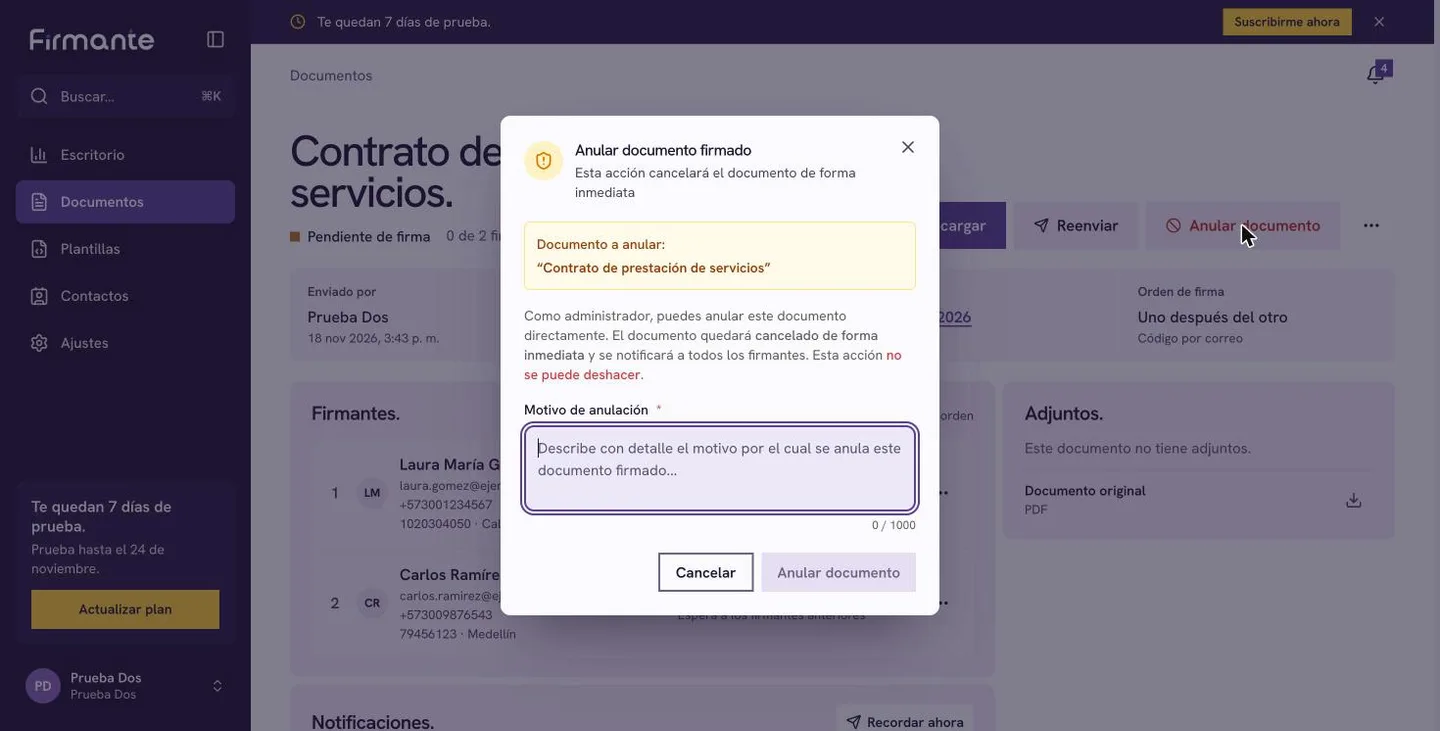
Anular es lo indicado cuando el contenido del PDF cambió, cuando la persona que debe firmar es otra o cuando el negocio no sigue. Si solo hay que corregir un correo o un nombre, mejor usa Corregir o reenviar a un firmante.
Extender la fecha de vencimiento
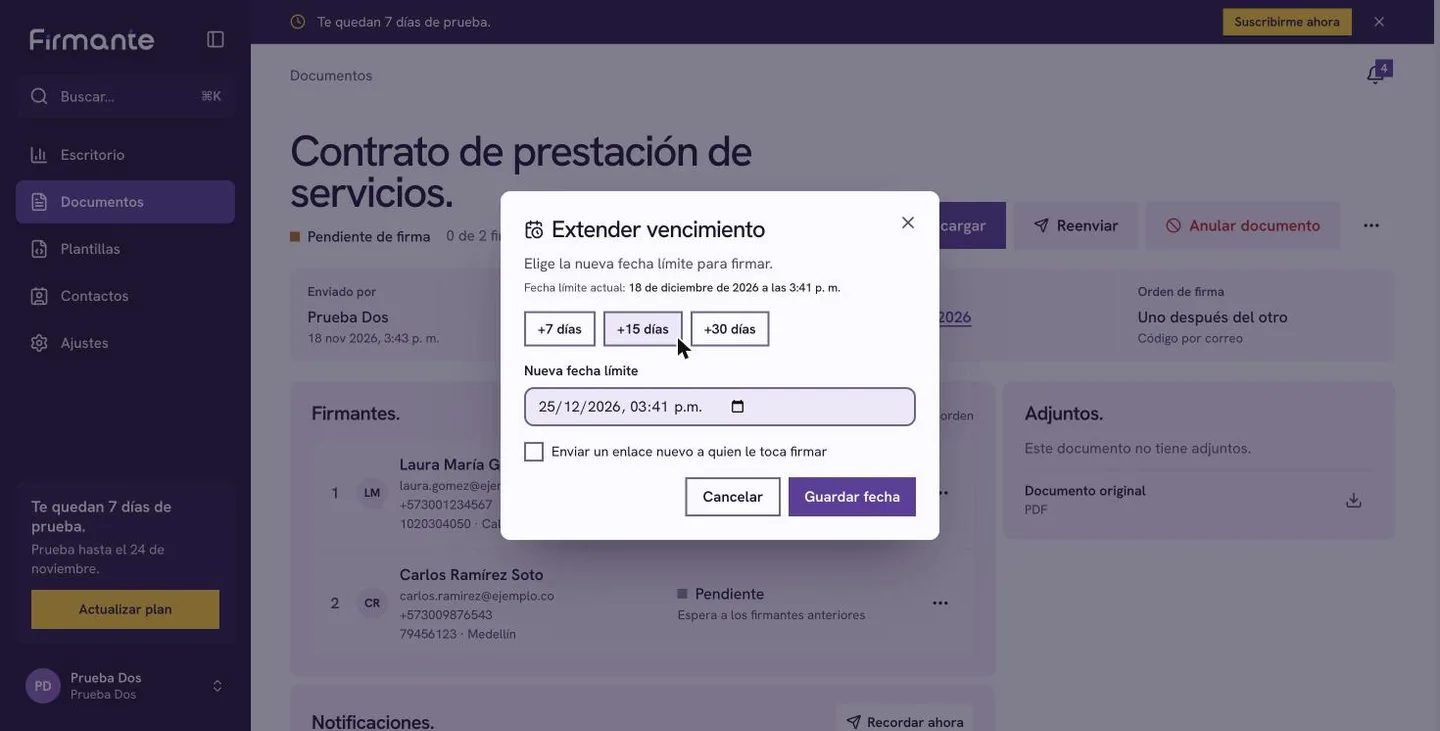
Si el documento está por vencer, en el detalle pulsa Cambiar junto a la fecha (o Más acciones → Cambiar vencimiento). Puedes sumar 7, 15 o 30 días, o escribir una fecha exacta. Marca Enviar un enlace nuevo a quien le toca firmar si quieres que reciba un correo con la nueva fecha.
Otras acciones del detalle
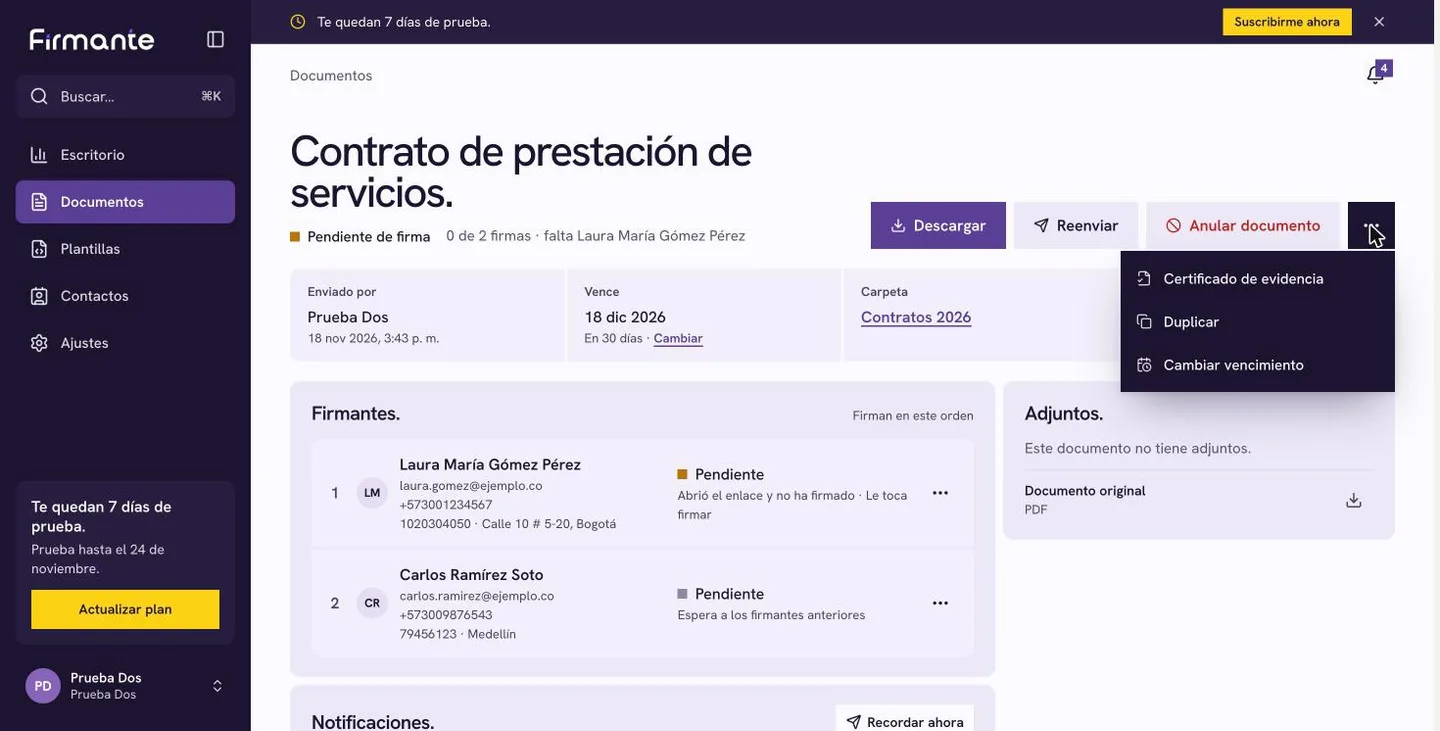
El menú Más acciones reúne el certificado de evidencia, duplicar el documento (crea un borrador con los mismos firmantes y campos) y cambiar vencimiento.
Eliminar un borrador
Un borrador no ha salido a nadie, así que se puede borrar sin consecuencias: ábrelo y en el menú de tres puntos elige Eliminar borrador. También puedes duplicarlo.
Qué pasa con los documentos cancelados
Siguen apareciendo en Documentos con estado Cancelado (puedes filtrarlos) y conservan su historial. No se pueden reactivar: si el acuerdo sigue, envía un documento nuevo, idealmente desde la misma plantilla.