

¿Qué guarda una plantilla?
Una plantilla es un PDF base con sus campos ya dibujados y el número de firmantes definido. Sirve para contratos de servicios, acuerdos de confidencialidad, formatos de vinculación y, en general, cualquier documento que envías repetidamente.
Lo que cambia en cada envío (quién firma, por qué canal, la fecha de expiración y los valores de los campos editables) se define al crear el documento, no en la plantilla.
Crear una plantilla
Hay dos caminos:
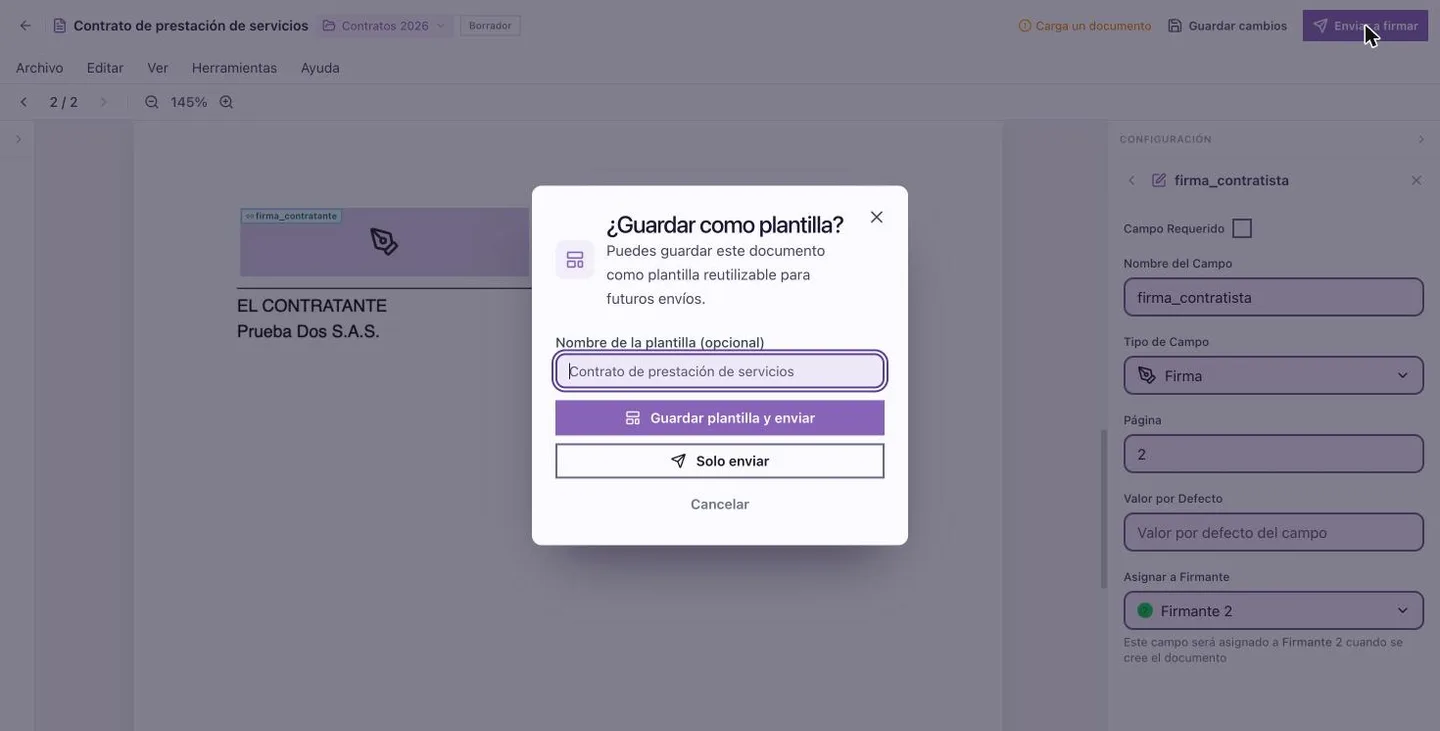
Al enviar un documento. Cuando subes tu propio PDF y pulsas Enviar a firmar, Firmante te ofrece Guardar plantilla y enviar. Es la forma más rápida: la plantilla queda activa con los mismos campos y firmantes del documento.
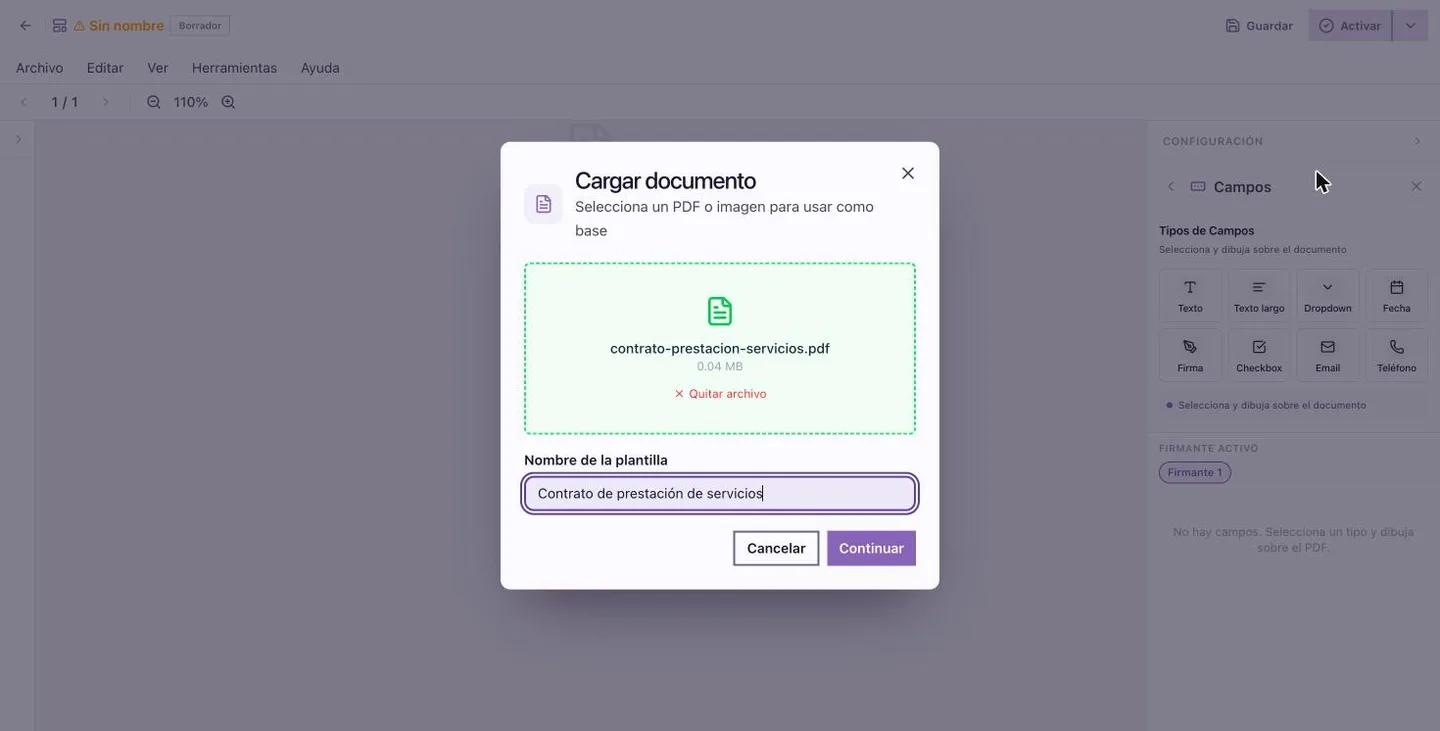
Desde Plantillas. Entra a Plantillas → Nueva plantilla, carga el PDF o imagen base, escribe el nombre y pulsa Continuar.
En la plantilla los firmantes son posiciones (Firmante 1, Firmante 2…). Las personas reales se eligen cuando creas el documento.
La lista de plantillas
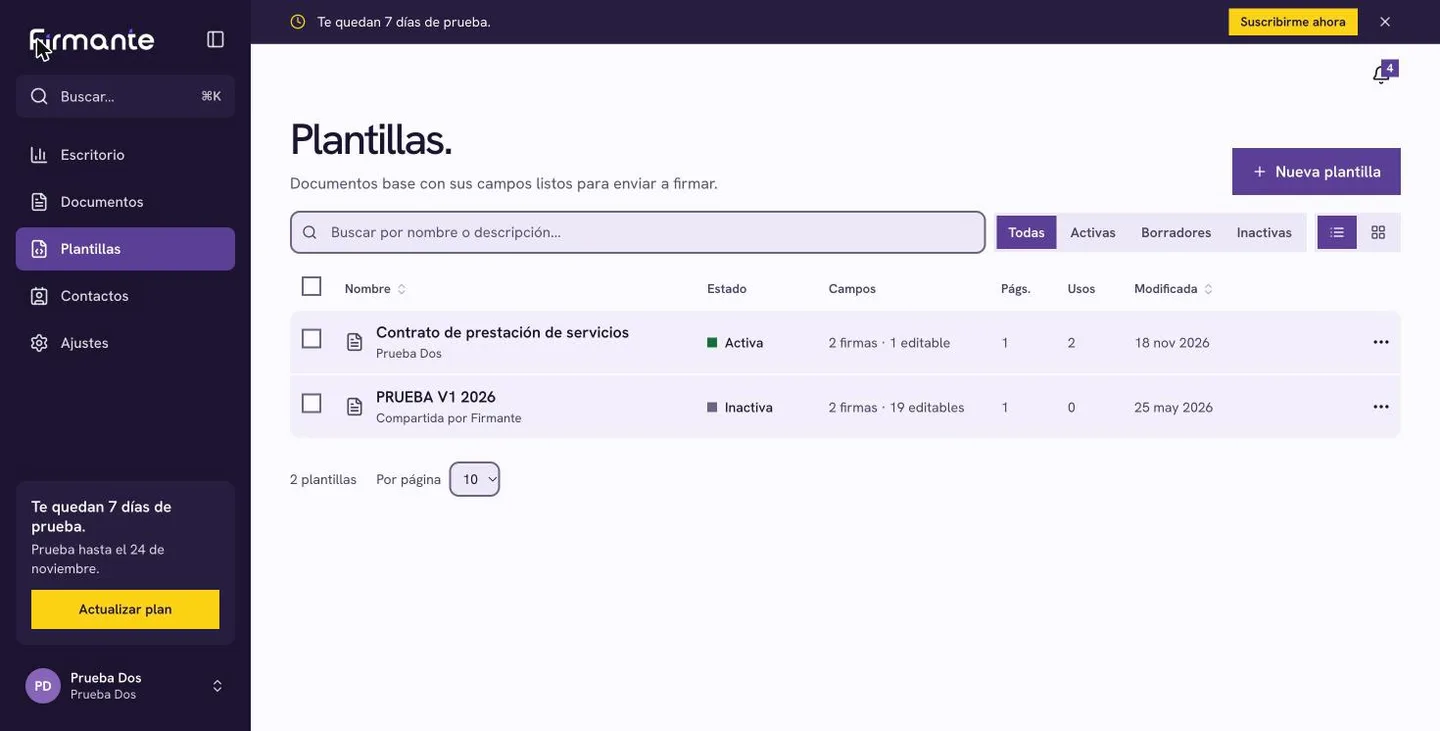
En Plantillas ves el estado de cada una (Activa, Borrador o Inactiva), cuántos campos tiene, páginas, usos y última modificación. Las plantillas compartidas por Firmante aparecen para toda la plataforma.
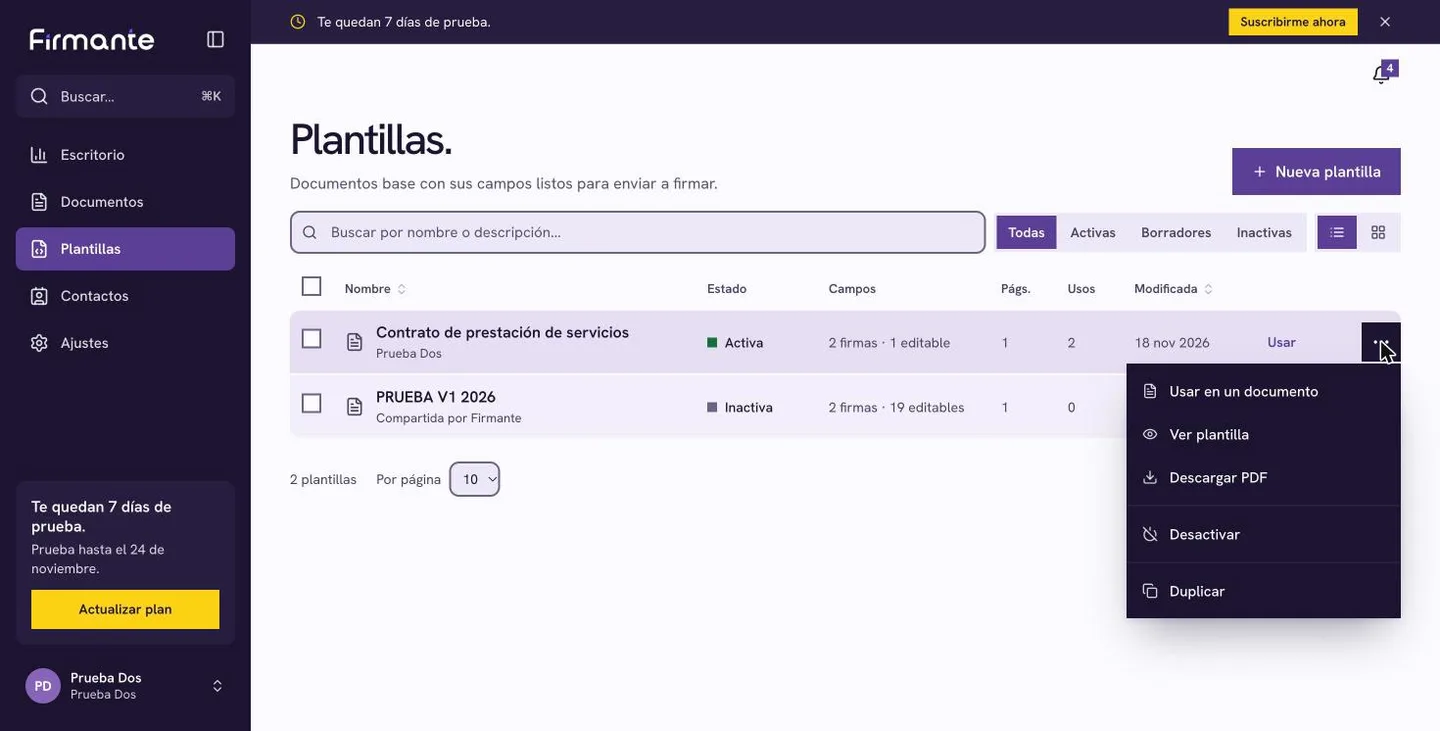
Desde el menú de cada plantilla puedes usarla en un documento, verla, descargar el PDF, desactivarla o duplicarla.
Usar una plantilla
- Entra a Documentos → Nuevo → Nuevo documento y elige Usar plantilla.
- Selecciona la plantilla. El buscador filtra por nombre.
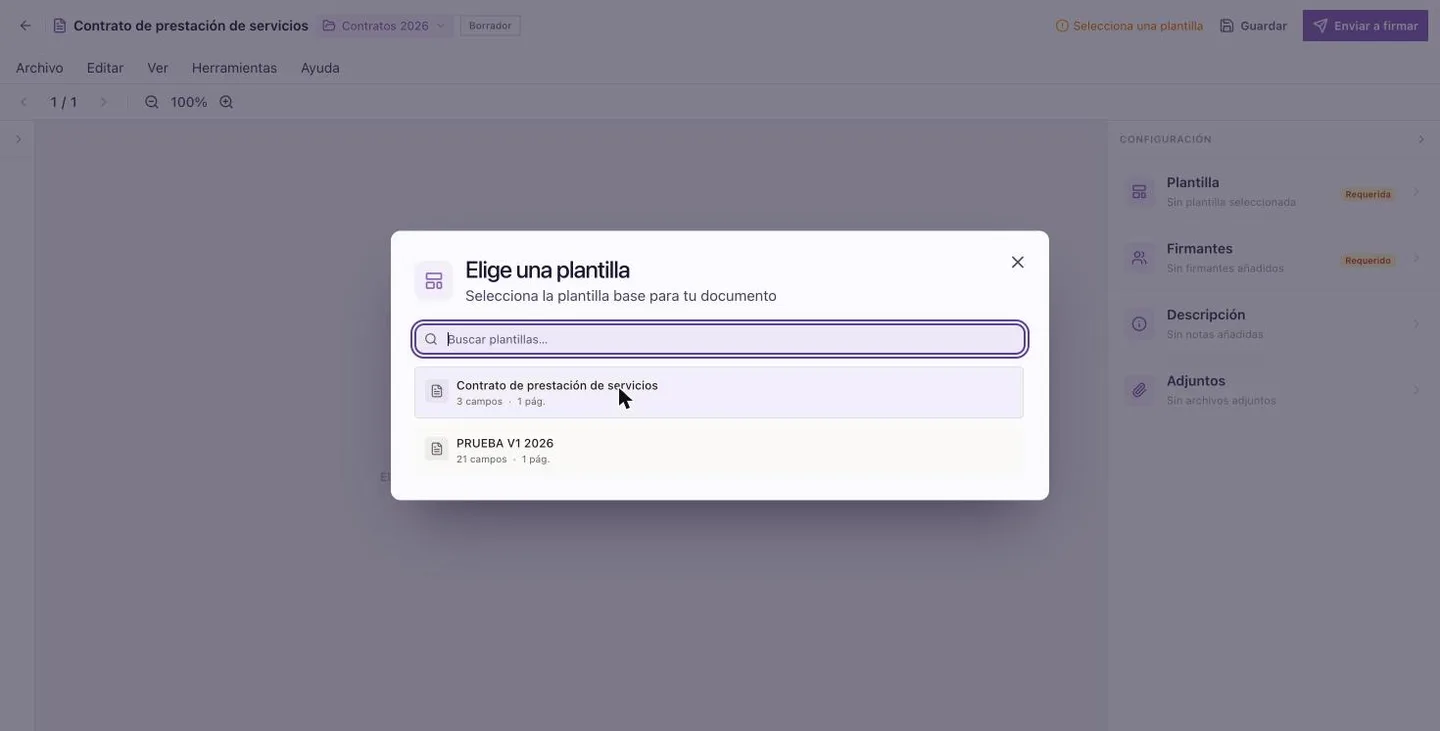
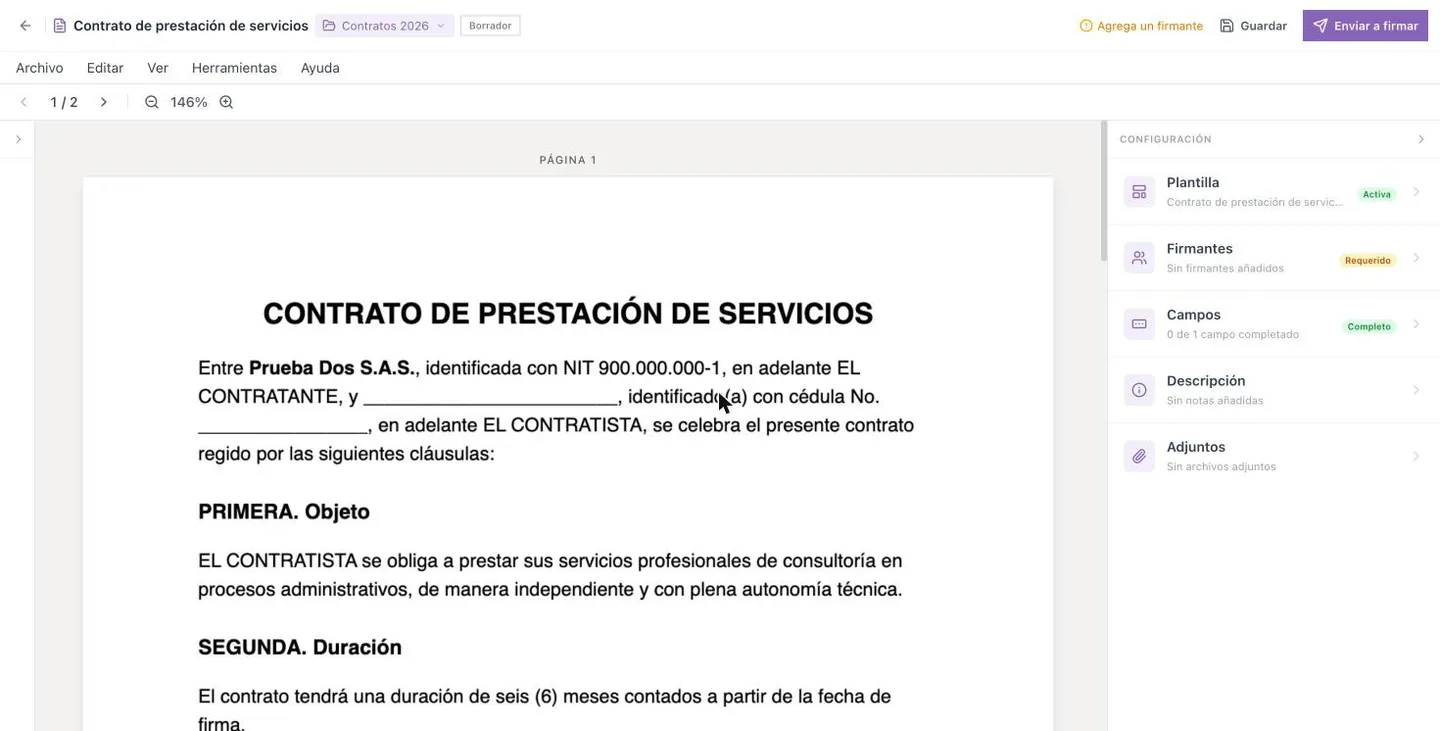
- El editor carga el PDF con los campos ya puestos. Abre Firmantes: la plantilla te dice cuántas personas necesita.
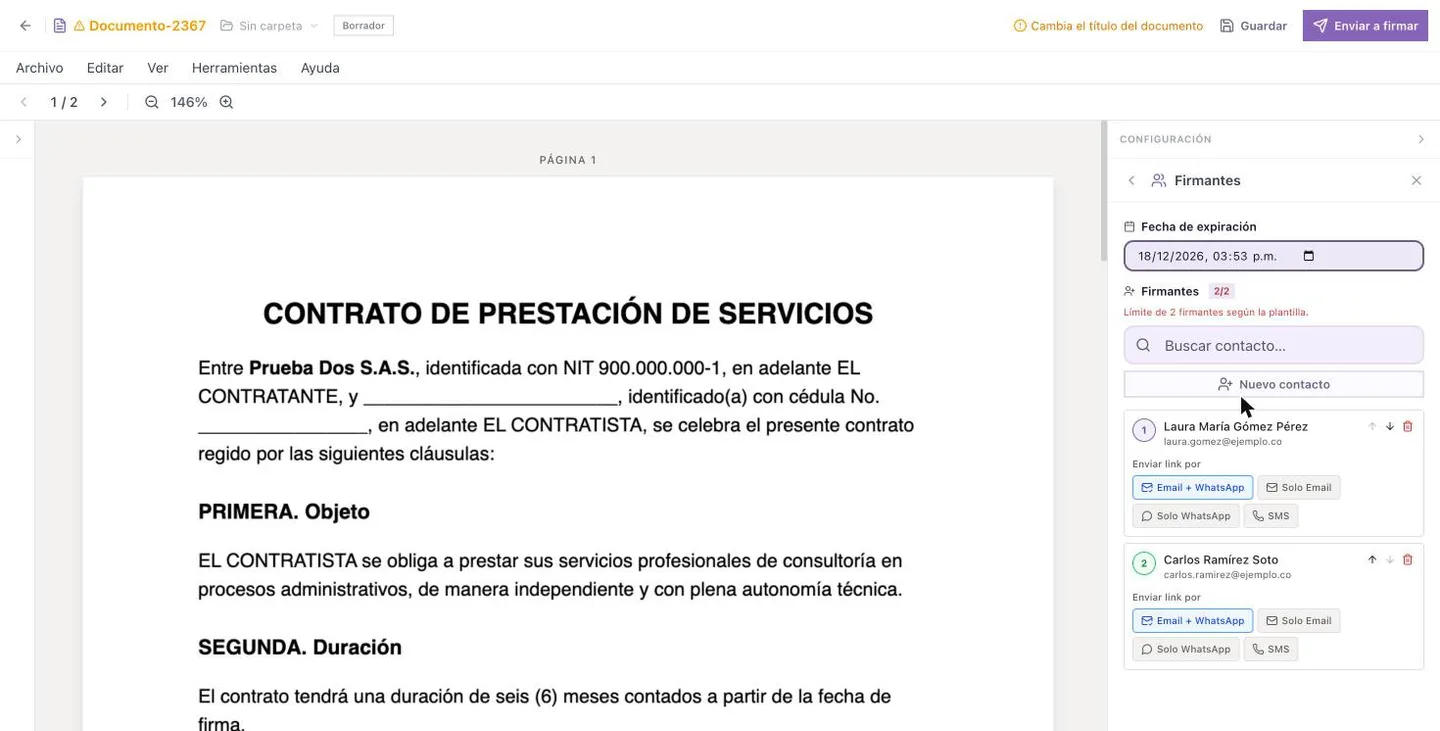
- Busca cada contacto y elige el canal por el que recibirá el enlace.
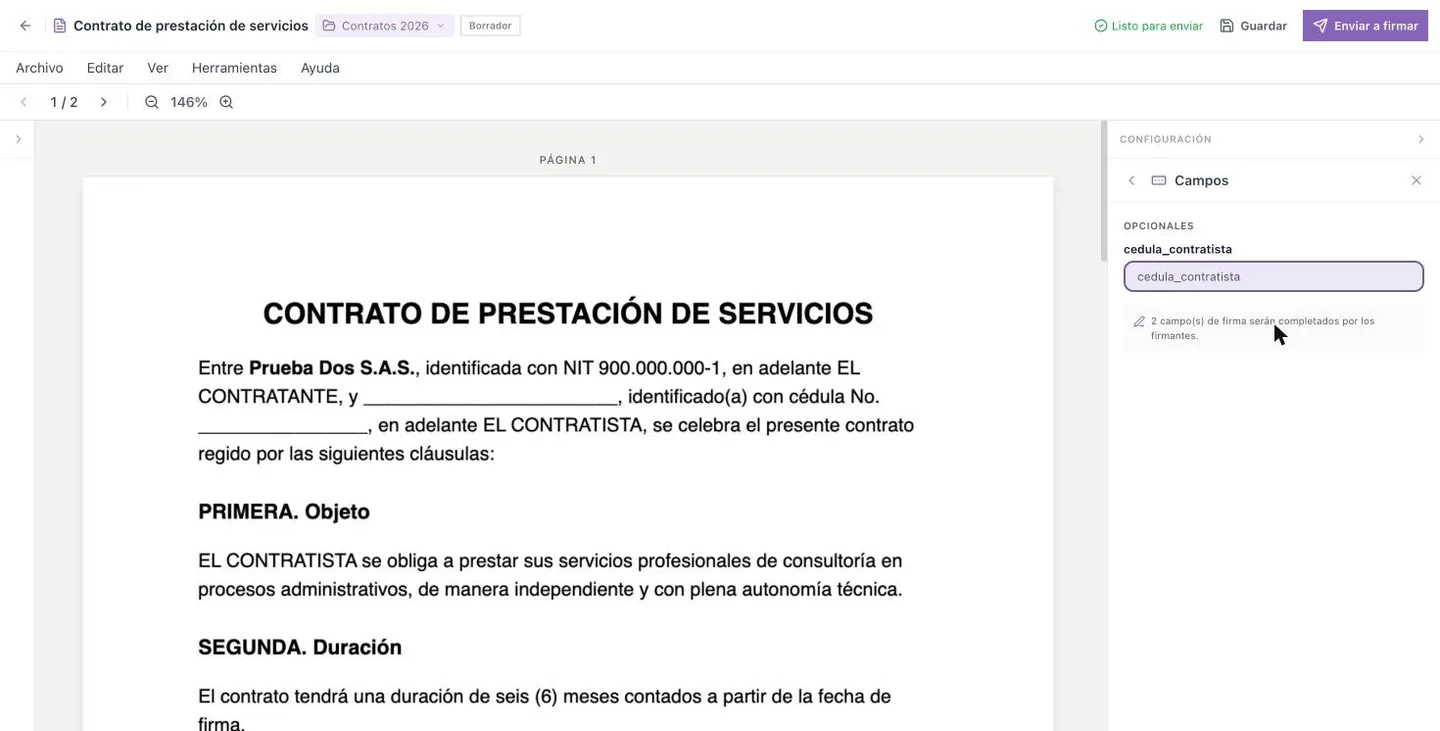
- En Campos completa los valores que la plantilla deja editables para el remitente (por ejemplo, la cédula del contratista). Los campos de firma los completan los firmantes.
- Pulsa Enviar a firmar. El documento pasa a Pendiente de firma y el primer firmante recibe su enlace.
Editar o desactivar
Los cambios en una plantilla aplican a los documentos nuevos; los ya enviados no cambian. Si quieres dejar de usarla, desactívala; si quieres una variante, duplícala y edita la copia.
Quién ve las plantillas
Las plantillas de tu empresa las ven todos los usuarios con permiso de ver plantillas. Los permisos se gestionan en Ajustes → Roles (ver Crear y gestionar roles).